Manual do Gestor
Nesta página você pode encontrar instruções de como gerir conteúdo nos sites da UFAL.
ÍNDICE
ACESSO
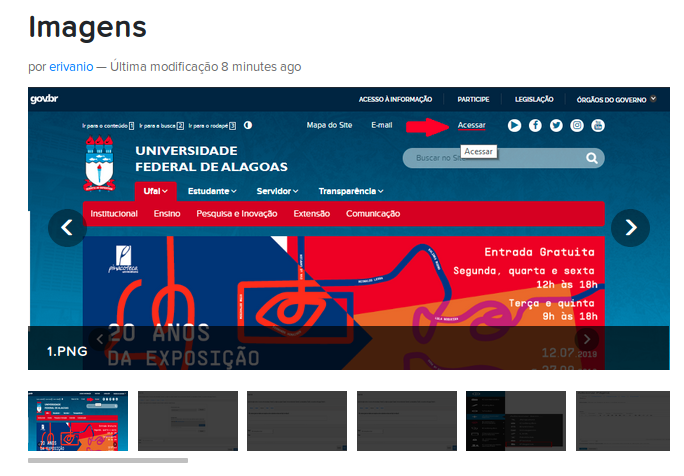
Na página que institucional, clique no botão Acessar na parte superior da página.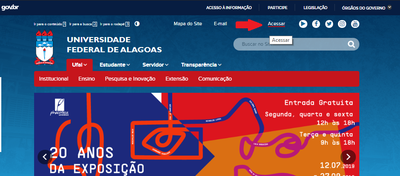
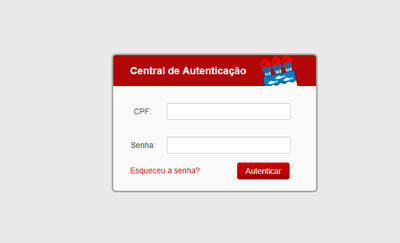
Na pagina de autenticação, forneça seus dados de usuários e clique no botão Autenticar.
Note que a página institucional agora apresenta uma bandeja de manipulação de conteúdo semelhante a imagem a seguir:
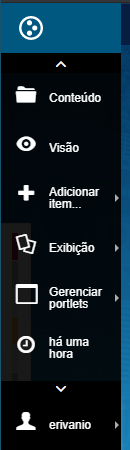
Esta bandeja traz opções de formatação de conteúdo contextualizado com a página que está sendo acessada, ou seja, está relacionada à área do site que está sendo visualizada no momento.
Exemplo: Ao clicar no botão Conteúdo, será listado todo o conteúdo da página visualizada, incluindo as páginas, pastas, links, entre outros.
ADICIONAR ITEM
A bandeja de gerenciamento possui o botão Adicionar item..., com ele é possível inserir itens como Pastas, Imagens, Páginas. Esses recursos serão apresentados a seguir.
CRIANDO PASTA
Para criar pastas, acesse a área do site que deseja alocar sua pasta. As pastas servem para aglomerar material relacionado com objetivo organizar conteúdo. Recomenda-se que para inserir itens nos sites, encontre as pastas relacionadas ou crie-as caso necessário.
Por padrão, as unidades acadêmicas possuem um menu como esta abaixo. Recomenda-se alocar a pasta dentro de alguma dessas pastas (exceto a página inicial) conforme o contexto.

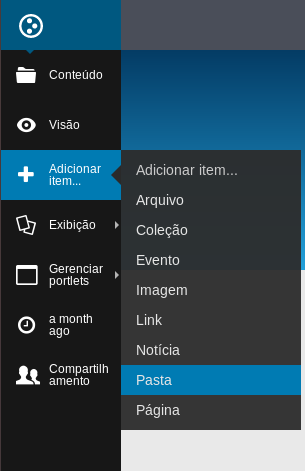
Após selecionada uma das pastas acima, clique em Adicionar item... e em seguida, a opção Pasta.
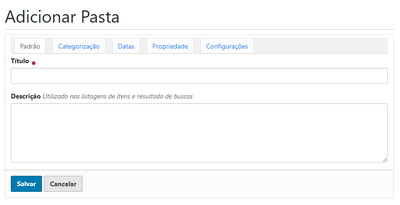
A página para a criação da pasta será exibida como na imagem a seguir, contendo os campo Título (Obrigatório) e Descrição. Preencha e depois clique em salvar.
Observação
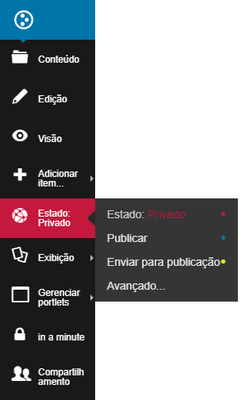
Observe que após a criação da pasta, o botão Estado está seguida da informação Privado, isso significa que essa pasta e os demais conteúdos que estarão depositados dela não estão disponíveis para a visualização dos usuários finais do site. Isso permite uma manipulação mais segura e discreta. No final do processo de alterações, clique no botão Estado e em seguida na opção Publicar ou caso a pasta/página esteja publicada e deseje realizar alterações ou tirar da visualização dos usuários finais, altere o botão Estado para a opção Privado.
Atenção: Pode ocorrer que ao publicar seu material, o mesmo não esteja prontamente atualizado na visão dos usuários, isso ocorre, pois os sites da UFAL possuem um sistema de caching, ele cria uma cópia do site para deixar o acesso às páginas mais rápido, com isso, os usuário podem estar visualizando uma cópia não atualizada. Esse processo é atualizado em intervalos de uma hora, mas caso a atualização seja de caráter de urgência, entre em contato com o NTI e é possível atualizar antes do período padrão.
Criando Páginas
Para criar páginas, clique no botão Adicionar item, em seguida, a opção Página.
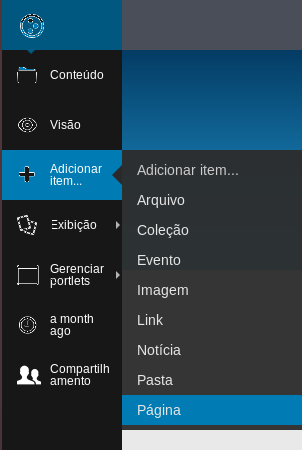
A imagem abaixo apresenta a área de trabalho para a adição de uma página, ela tem como campo obrigatório o Título, mas os campos Descrição e Texto são desejáveis.
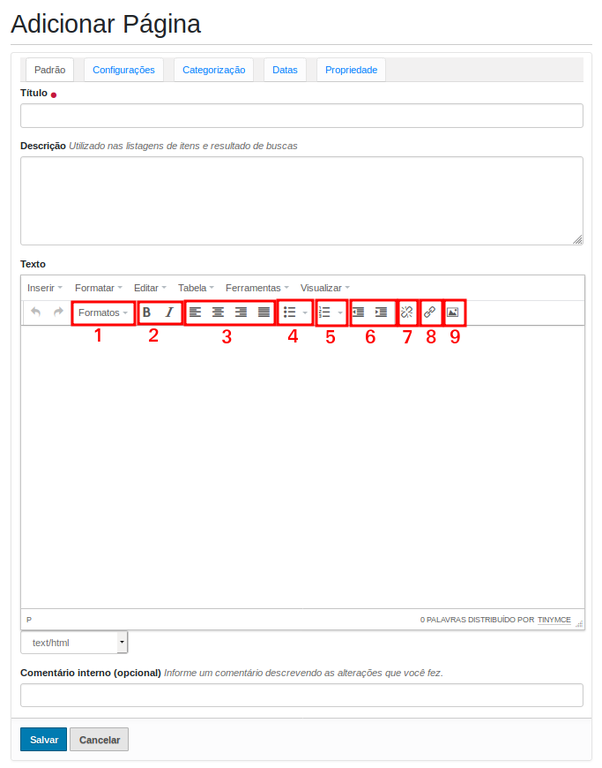
O campo Texto é um editor bem similar as editores de texto comuns, é possível escrever ou colar um texto já pronto. Nas opções de texto tem-se a possibilidades:
1. Alterar os Formatos: Esta opção altera o estilo do texto selecionado para níveis de Cabeçalho, Bloco, entre outras opções.
2. Negrito e Itálico: Negrito Itálico Negrito+Itálico
3. Alinhamentos: Essa opção também é encontrada no menu Formatos com as quatro opções possíveis de alinhamento horizontal.
4. Listas ordenadas: A adição dos itens funciona clicando no botão Enter uma vez, e a finalização funciona clicando no botão Enter duas vezes. O marcador pode ser modificado clicando na seta para baixo ao lado do botão.
- Aaaaa
- Bbbbb
5. Listas ordenadas: A adição dos itens funciona clicando no botão Enter uma vez, e a finalização funciona clicando no botão Enter duas vezes. O marcador pode ser modificado clicando na seta para baixo ao lado do botão.
- Aaaaaa
- Bbbbbb
6. Opções de Diminuir recuo ou Aumentar recuo do parágrafo selecionado.
7. Remover link: Esta opção remover o link, caso haja, do texto selecionado.
8. Inserir/editar link: Esta opção insere/edita um link em um texto selecionado . O link pode ser adicionado com as possibilidade abaixo:
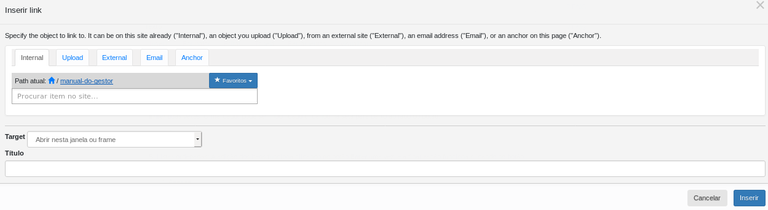
8.1 Em Internal é possível criar um link no texto a uma área do site, basta navegar até a área destino através no campo Path atual. Em seguida, no campo Target, selecione como deseja que o link seja aberto. É possível colocar um Título ao link, serve como uma legenda ao texto lincado. Por fim clique no botão Inserir.
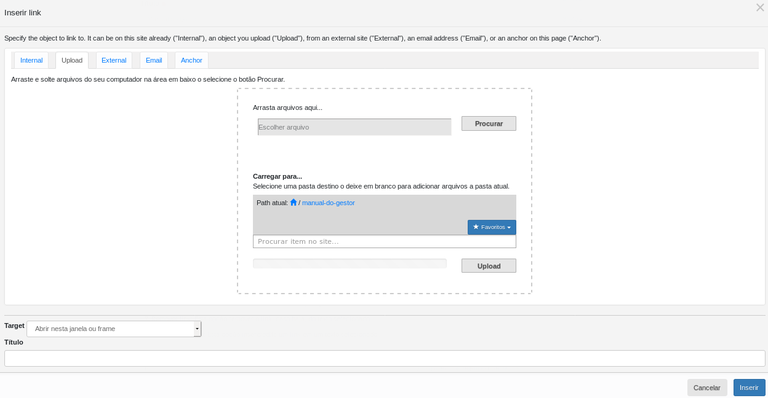
8.2 Em Upload é possível lincar a um arquivo que será carregado no site, esse arquivo pode está no computador e será adicionado através do campo Escolher arquivo, clicando no botão Procurar ou arrastando seu arquivo e soltando na janela de Upload.
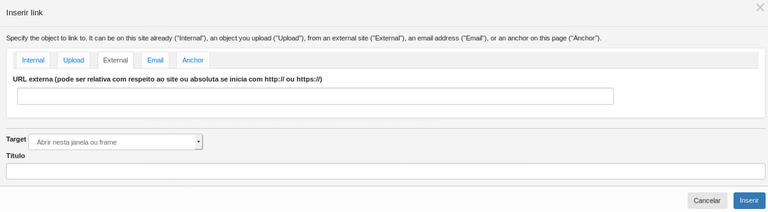
8.3 Em External é possível adicionar um link de um endereço web externo, é preciso ter o URL da site que deseja lincar e informá-la no campo URL externa.
8.4 Em E-mail é possível lincar o texto a uma criação de e-mail que será aberto no programa de e-mail do usuário com as informações pré fornecidas como Endereço de E-mail de destino, Assunto do E-mail (opcional).
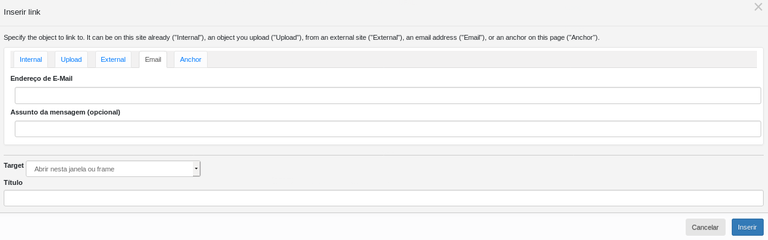
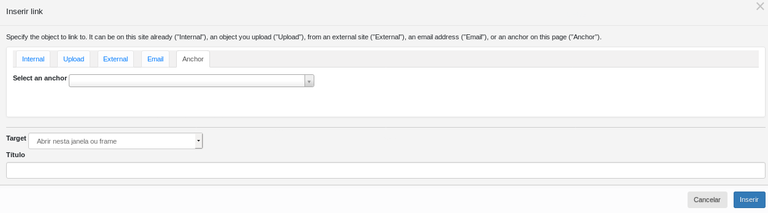
8.5 Em Anchor é possível criar um link no texto selecionado a uma posição no corpo de texto da página, pode muito útil caso haja um sumário na página. É necessário que o texto tenha regiões como algum nível de cabeçalho.
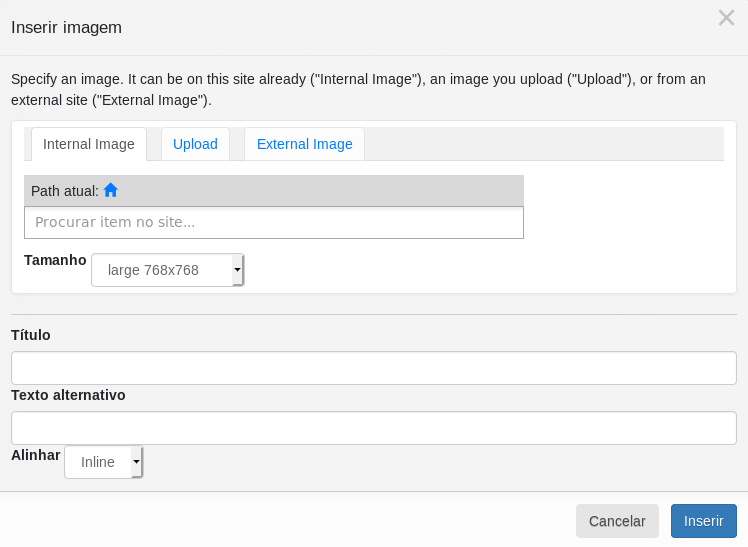
9. Inserir/editar imagem: Clicando neste botão é aberta a janela com as possibilidades de inserção de imagens no corpo do texto.
9.1 Em Internal Imagem é possível inserir imagens que já estão hospedadas no site, basta encontrá-la através do campo Path Atual. Em seguida, selecione as dimensões apropriadas através do campo Tamanho (é recomendado que o tamanho da imagem não ultrapasse 768x768, pois dificulta a visualização nos navegadores de celular). Os campos Título e Texto alternativo não são obrigatórios, mas são recomendados para que facilite a organização do conteúdo. No campo Alinhar é possível determinar o posicionamento da imagem. Em Inline, a imagem ocupa unicamente linha, em Right, a imagem é posicionada à direita e o texto, à esquerda, em Left, a imagem é posicionada à esquerda e o texto, à direta. Por fim, clique no botão Inserir.
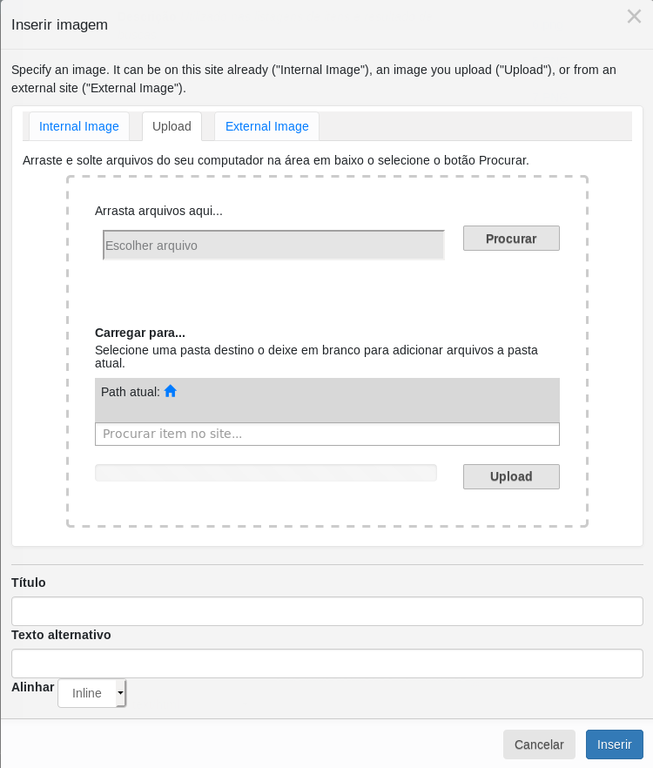
9.2 Em Upload é possível inserir uma imagem que esteja armazenada no computador, basta arrastá-la para a região tracejada ou clicar no botão Procurar, encontre-a no computador e selecione-a. É possível selecionar a pasta onde a imagem será armazenada no site através do campo Carregar para..., caso deixe em branco, a imagem será armazenada na pasta atual. Após os passos anteriores, clique no botão Upload, sem seguida, defina Tamanho, Título, Texto alternativo e Alinhar conforme as orientações anteriores, por fim, clique no botão Inserir.
9.3 Em External Image é possível inserir imagens que estão disponíveis em endereços web, basta fornecer o URL da imagem no campo URL da imagem externa, defina Título, Texto alternativo e Alinhar conforme as orientações anteriores, por fim, clique no botão Inserir.
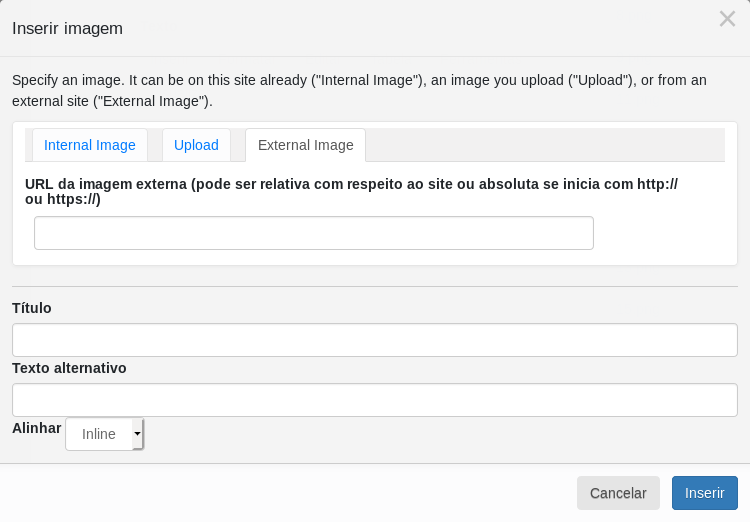
O tamanho das imagens também pode ser ajustado com a ajuda do mouse, selecionando-as, posicione o cursor nos demarcadores nos cantos da imagem, pressione o botão de seleção do mouse e arraste até alcançar a dimensão desejada.
Caso deseje apagar uma imagem, basta selecioná-la e clicar no botão Backtecspace ou Delete no teclado.
10. Inserir Tabela: no menu do campo Texto, selecione a opção Tabela, em seguida, posicione o cursor no botão Tabela e define as dimensões da tabela. Após criada, um menu relacionado aparecerá sempre que alguma região da tabela esteja selecionada conforme a imagem abaixo. Nesse menu será possível alterar as Propriedades da tabela como largura, espeçamento, etc. Também é possível Excluir a tabela, inserir/exluir linhas e colunas.

11. É possível incorporar objetos web (imagens ou vídeos) através do menu Inserir e clicando na opção Imagem, em seguida selecione a aba Incorporar, informe o código de incorporação e por fim, clique em Ok.
Atenção: Caso o texto seja copiado de uma página web ou de um editor de texto sofisticado como Word, Write ou outro do gênero, recomenda-se que cole esse texto no programa Bloco de notas, copie o texto e cole no campo Texto. Esse processo removerá as formatações originais do texto e ajudará na experiencia de edição da página criada.
Inserindo Arquivo
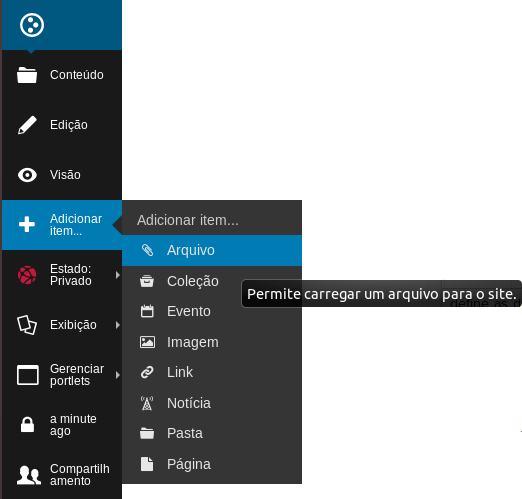
É possível adicionar um arquivo na região desejada do site. Na bandeja de edição, clique em Adicionar item.., em seguida clique na opção Arquivo, conforme a imagem a seguir.
Em seguida, uma janela auxiliar surgirá, os campo Titulo e Descrição não são obrigatórios, mas são recomendados, principalmente o Título, caso este não seja informado, o campo assumirá o nome original do arquivo. No campo Arquivo, clique no botão Browser e selecione o arquivo desejado. Por fim, clique no botão Salvar.
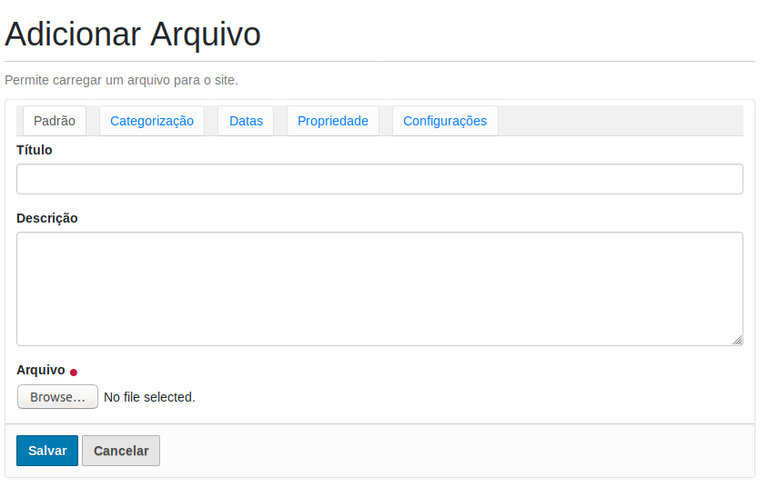
Várias extensões de arquivo são aceitas, mas na extensão PDF é gerada uma pré-visualização no site. As demais só podem ser visualizadas baixando o arquivo para o computador.
Inserindo Imagem
Para adicionar uma imagem no site é necessário apenas que ela esteja disponível no computador. A tarefa consiste em clicar no botão Adicionar item..., em seguida, na opção Imagem como apresentado a seguir.
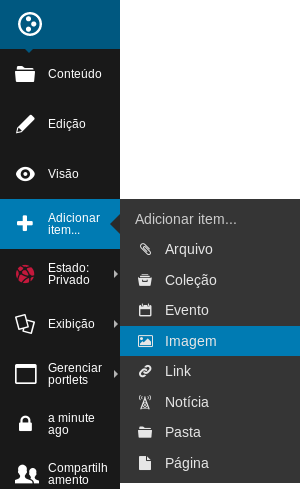
Na janela Adicionar Imagem, defina os campos Título e Descrição (não é obrigatório). Em seguida, no campo Imagem, clique no botão Browser, encontre e selecione a imagem desejada. Por fim, clique em Salvar.
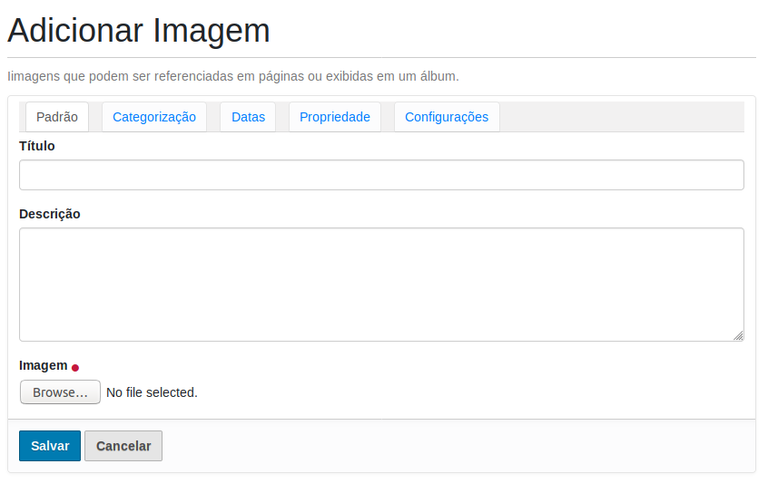
Caso deseje estabelecer datas para a publicação e expiração da imagem, antes de salvar, acesse a aba Datas.
Criando Link
Foi visto como adicionar um link no corpo de um texto, porem também é possível ter um link como um item da pasta. Para adicionar um link, cliquem em Adicionar item..., em seguida, em Link, como é apresentado a seguir.
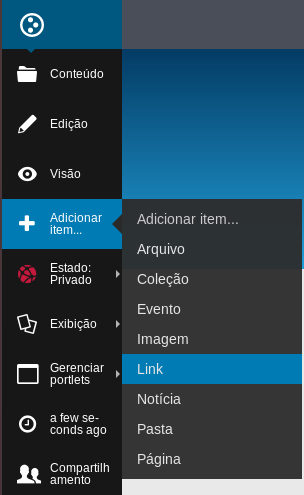
A janela Adicionar Link será aberta. Defina o campo Título (Obrigatório), Descrição (não obrigatório) e URL que pode ser Interno (direciona a um local do site), Externo (direciona a um site fora do site) e E-mail (gera um e-mail, aberto com no programa de e-mail do usuário, com destinatário pré-informado e assunto (opcional)).
Caso deseje estabelecer datas para a publicação e expiração do link, antes de salvar, acesse a aba Datas.
Observe que após salvar o link, uma janela específica do item será apresentada. Essa janela só aparece para usuários logados e com permissão de edição. O usuário não logado visualiza o item Link e ao clicá-lo, é direcionado ao endereço difinido.
Criando Evento
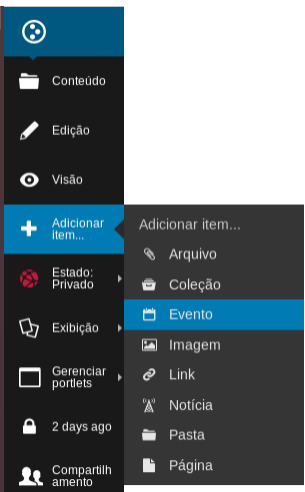
Para criar um item Evento, clique em Adicionar item..., em seguida clique na opção Evento como mostra é apresentado abaixo.
Na janela Adicionar Evento, defina Título e o período de realização do evento como itens obrigatórios, os demais campo, apesar de não serem obrigatórios, são desejáveis, pois garantem informação aos interessados sobre o evento. Caso o evento tenha recorrência, é possível defini-la no campo Recorrência do Evento clicando no botão Adicionar regras. A janela também possui o campo Texto já apresentado anteriormente e possui as funcionalidades já expostas no tópico Criando Páginas.
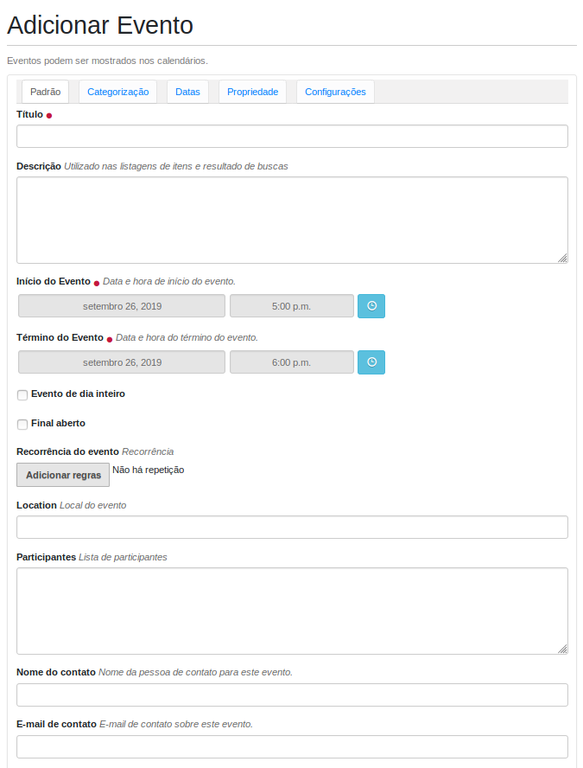
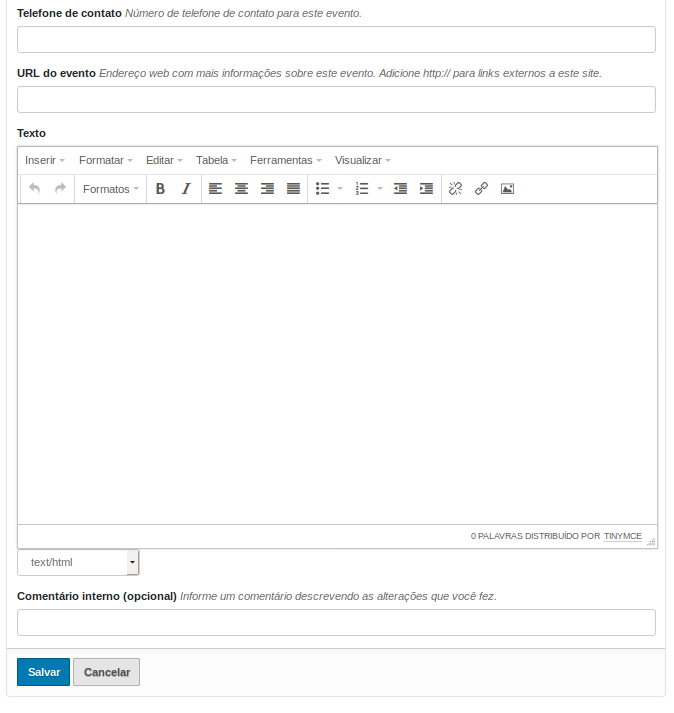
Após definidos os campos da janela, clique em Salvar. Caso deseje definir um período de disponibilidade de visualização do evento no site, antes de salvar, clique na aba Datas e defina o intervalo de tempo.
Edição
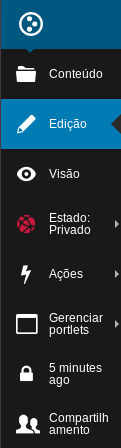
Após após a criação dos itens, estes ainda podem ser editados caso necessário. Para realizar a edição de um item, acesso-o e clique no botão Edição indicado na imagem. Em seguida a janela do item será aberta e permitida a edição.
Visão
Na opção Visão, é possível visualizar o site ou o item como será apresentado aos visitantes.
Ações
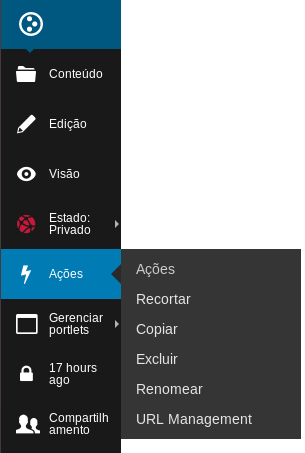
O botão Ações possui opções que possibilitam Recortar (possibilita mover o conteúdo de localidade), Copiar (possibilita criar uma cópia do conteúdo para outra localidade), Excluir ou Renomear o item visualizado.
Conteúdo
Na opção Conteúdo, são listados os itens pertencentes a área do site visualizado. Na janela conteúdo é possível selecionar um, vários ou todos os itens e realizar ações como Reordenar, Renomear, Excluir ou ações como Copiar, Colar ou Recortar. É possível realizar upload de vários arquivos ou imagens de uma única vez no botão com o botão Upload. É possível também, alterar o estado os itens selecionado clicando no botão Estado (botão com formato de cadeado). Outra ferramente disponível é a Filtrar, com ela é possível pesquisar itens pelo nome.

Exibição
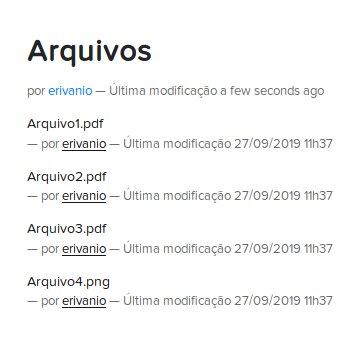
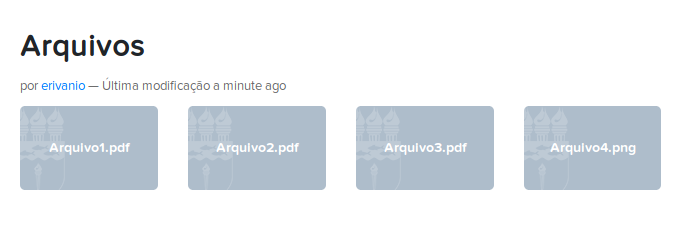
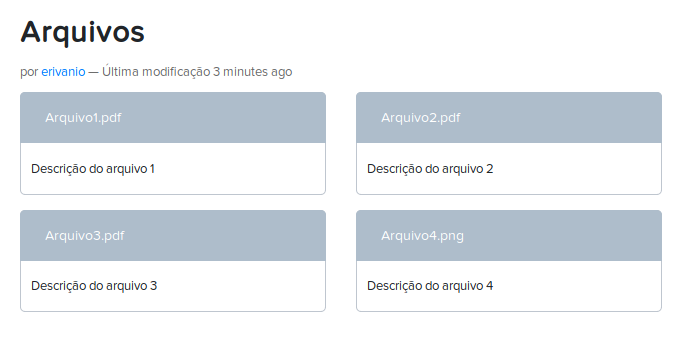
Na opção Exibição é possível definir como será exibido o visualizado. Os itens de uma pasta são definidos como Visão Padrão, nesta opção, a apresentação é uma listagem, mas outras opções são possíveis como a Visão de miniaturas, Visão de Galeria (indicado para pastas de imagens), entre outras.
Visão padrão
Visão de Botões
Visão com descrição
Visão de Galeria